前置条件
- 已登录发票盒子 App
- 已录入至少一个发票抬头
操作步骤
7.3.1 编辑抬头信息
❶打开发票盒子 App,点击首页右上角【+】→【我的抬头码】,进入抬头展示页后点击底部【管理抬头】。
❷在管理发票抬头页面点击右上角【编辑】,通过每个抬头右侧【≡】长按上下移动,调整展示顺序。
❸点击任意抬头进入详情页,可修改或删除该抬头。删除后不影响现有发票,但后续无法按该抬头筛选。
7.3.2 确认抬头库
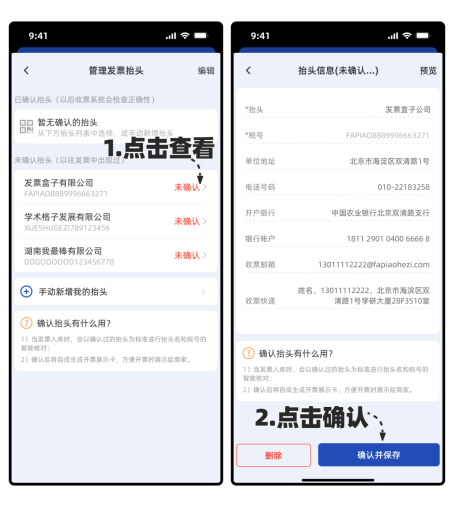
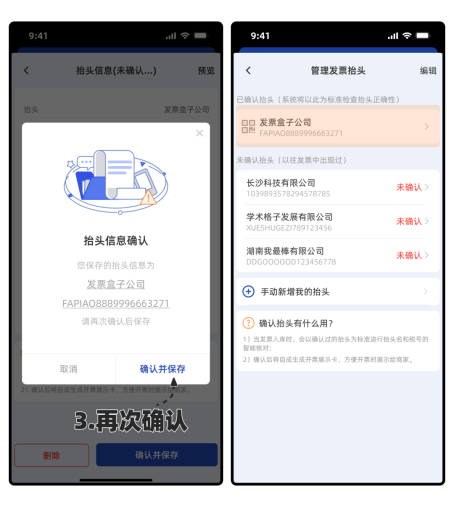
❶在【管理发票抬头】中查看「未确认抬头库」,确认后保存到「已确认抬头库」。
❷已确认抬头库存放常用且确认无误的抬头;未确认抬头库存放系统识别到但尚未确认的抬头。
7.3.3 抬头自动校验
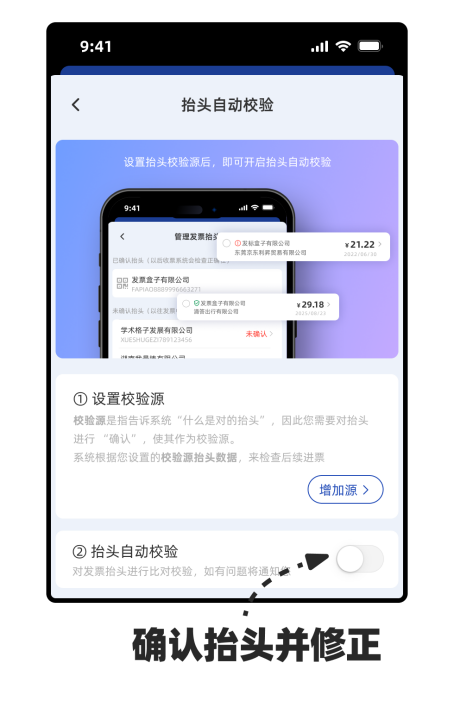
❶进入 App 左上角菜单→【通用设置】→【抬头自动校验】开启。
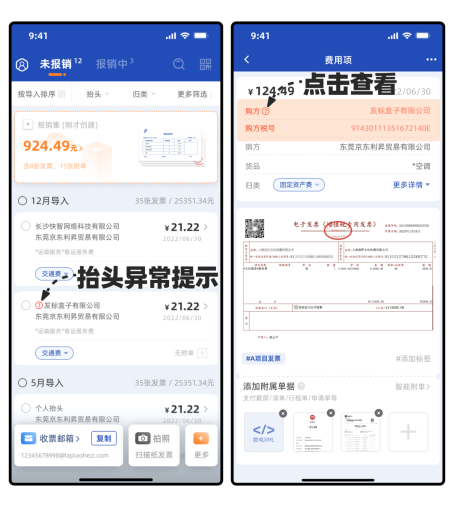
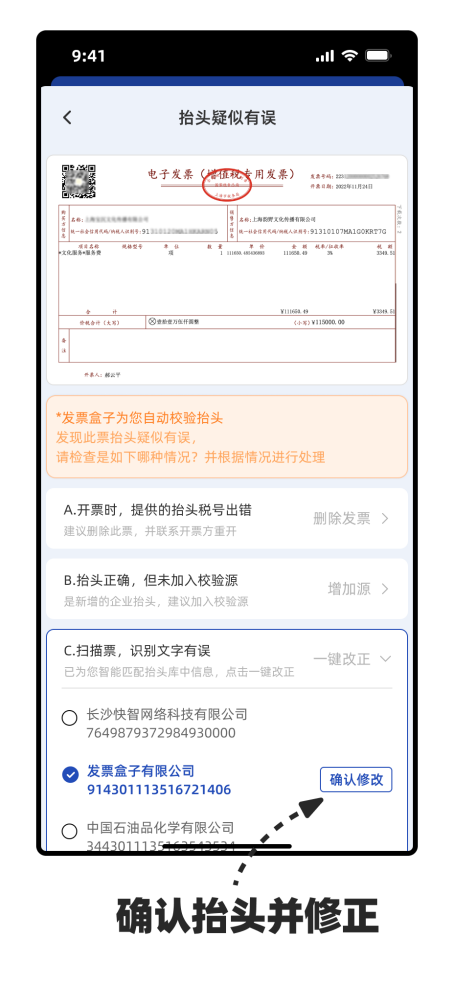
❷导入或新增发票时,系统会提示异常抬头;点击提示区域后,可按引导进行删除、新增或一键改正。
实用提示
- 建议将常用抬头排在前面,现场开票更快。
- 删除前先确认该抬头是否仍在使用。
- 建议定期处理未确认抬头库,提高抬头识别准确率。
- 开启抬头自动校验后,可减少抬头和税号录入错误。
常见问题
删除抬头会影响历史发票吗? ▼
不会影响已有发票数据。
什么是已确认抬头库和未确认抬头库? ▼
已确认抬头库存放常用且确认无误的抬头;未确认抬头库存放系统识别到但尚未确认的抬头。
抬头自动校验有什么作用? ▼
可在导入或新增发票时自动提示异常抬头,并引导快速修正。