前置条件
- 已登录发票盒子 App
- 已进入发票原件导出命名设置界面
操作步骤
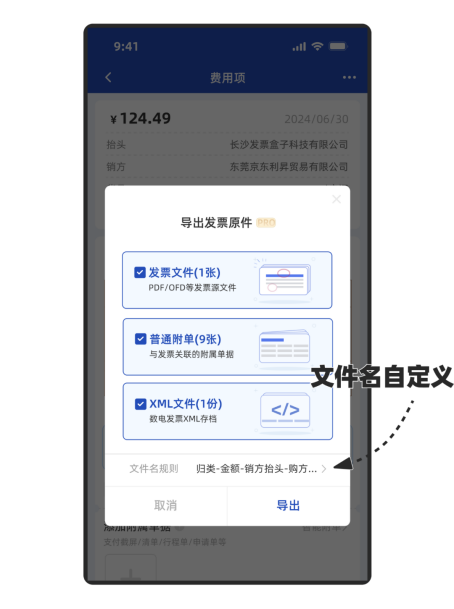
❶进入导出命名设置
在导出发票原件时,进入设置界面,打开文件命名格式设置。
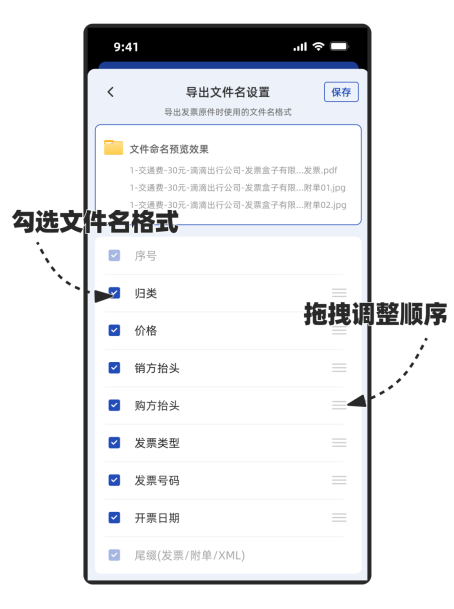
❷勾选并排序命名字段
勾选想要的信息项,并拖拽调整排序;导出后会按该顺序自动命名。
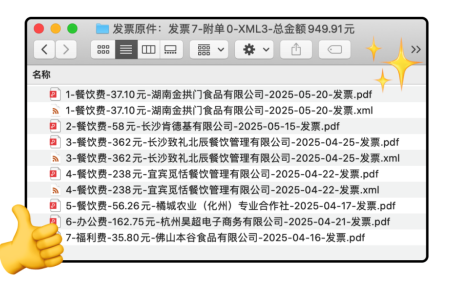
❸按自定义格式导出
完成设置后导出原件,文件名将更工整,便于快速识别。
实用提示
- 命名建议包含开票日期、金额、抬头等关键字段,便于检索。
- 字段顺序会直接影响导出后的文件名可读性。
- 统一命名规则后,跨部门或跨周期归档更省时间。
常见问题
命名格式设置后会长期生效吗? ▼
通常会沿用最近一次设置,建议导出前再核对一次。
可以只选部分字段吗? ▼
可以,按你的场景勾选需要展示的字段即可。
会影响发票内容或原件格式吗? ▼
不会,只影响导出文件名,不影响发票内容与格式。