先说结论
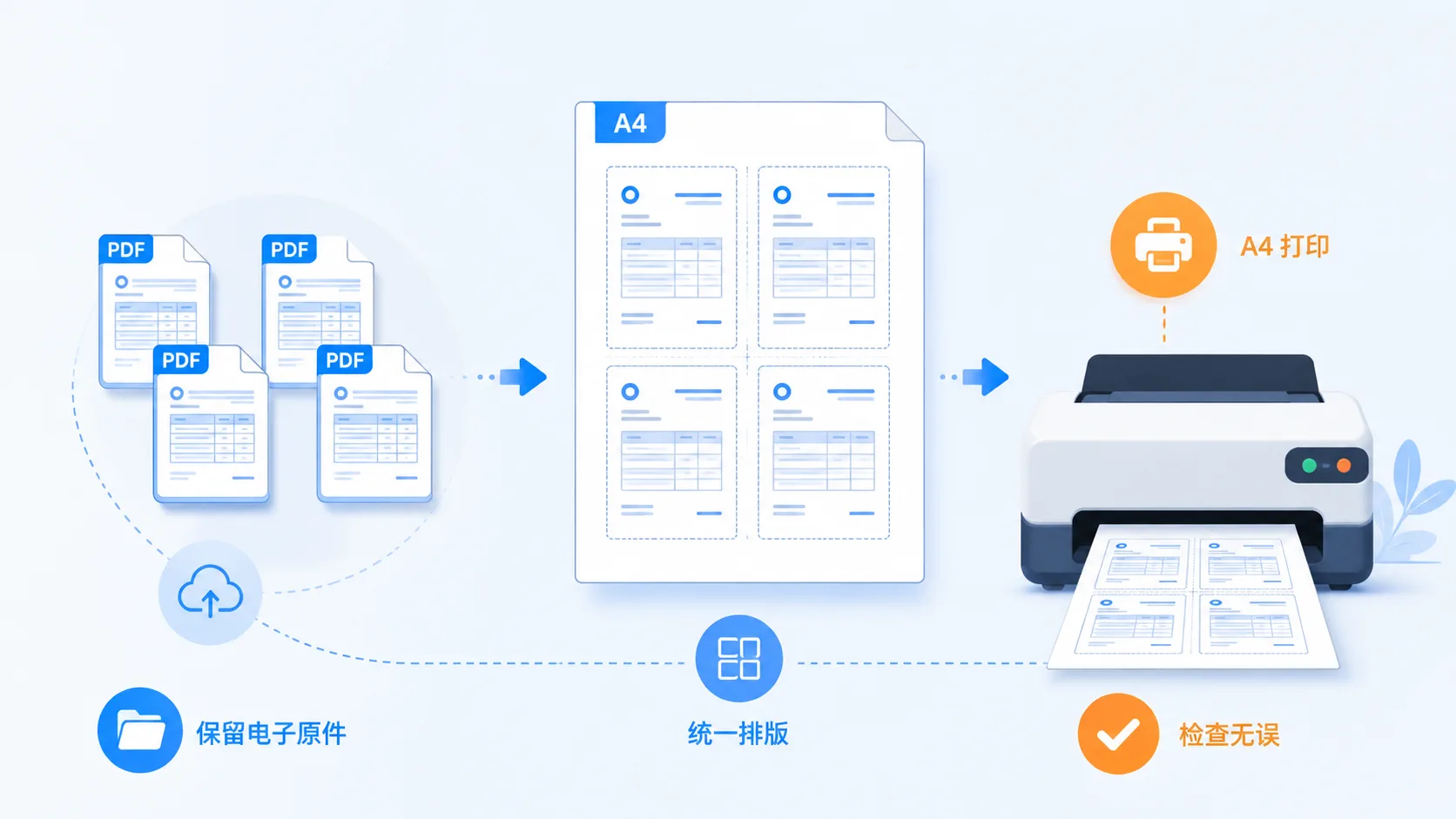
根据文件格式选择查看、整理和打印方式,并始终保留电子发票原件。
一、为什么要先合并再打印发票
多张电子发票分别打印,容易出现纸张浪费、顺序混乱和材料难以核对的问题。先把 PDF 或图片发票统一排版,再打印成适合提交的 A4 材料,整理效率会更高。
- 减少空白页和重复打印。
- 统一纸张方向、边距和每页张数。
- 提交前能一次预览发票是否完整、清晰。

二、打印前准备哪些文件
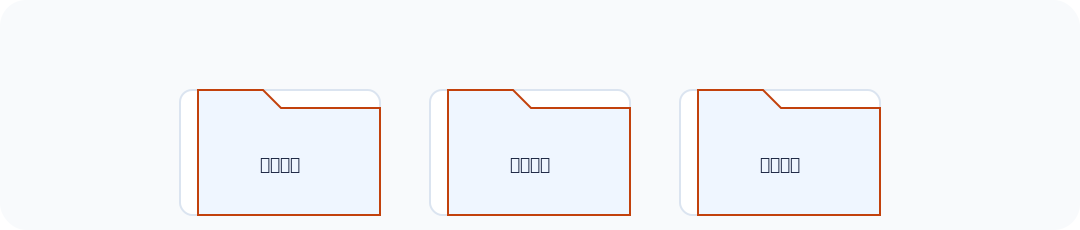
开始排版前,先把需要提交的电子发票集中到一个文件夹,并确认每张票都能正常打开。电子发票原文件应单独保存,不要只留下合并后的打印 PDF。
- 准备 PDF、JPG、PNG 等原始电子文件。
- 删除明显重复或误下载的文件,但保留可追溯的原始资料。
- 按日期、费用类型或报销人整理文件顺序。
三、多张发票合并到一张 A4 纸的方法
以一次差旅报销为例:你手里有 6 张出租车票、餐饮票和住宿发票,准备交给财务,但每张文件大小和方向都不一样。正确做法不是直接逐张打印,而是先统一排版,再检查每一张票是否完整。
- 先把 6 张 PDF 或图片发票放进同一个文件夹,按发生日期排好顺序。
- 删除重复文件,确认每张发票都能打开,保留 XML 或 PDF 等原始电子文件。
- 打开 PDF 发票合并器,选择 A4 纸张;6 张票可以先设置为每页 2 张。
- 预览生成结果,检查发票号码、金额、二维码和发票章没有被缩放或裁切。
- 确认无误后下载合并 PDF,再交给打印机输出纸质材料。
四、使用发票合并工具完成排版
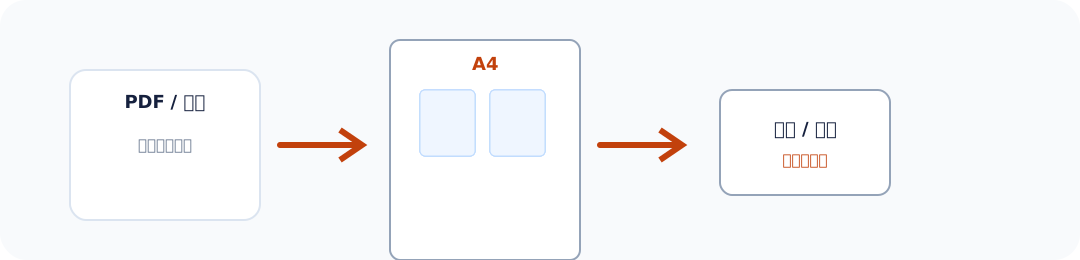
把发票保存到电脑后,不需要再自己调整 Word 或 PDF 页面。直接打开发票盒子 PDF 发票合并器,导入需要报销的 PDF 或图片发票,按页面提示完成排版。
- 先把邮箱、聊天工具或开票平台收到的发票下载到电脑,并保留 XML、PDF 等原始文件。
- 进入发票盒子 PDF 发票合并器,批量选择要提交的发票,设置 A4 纸张、方向和每页张数。
- 在线预览每一页,确认发票号码、金额、二维码和发票章没有被裁切,再下载合并后的 PDF 打印或提交。

五、发票合并打印后的检查清单
打印前和打印后都要做一次检查,尤其注意缩放和裁切带来的信息缺失。
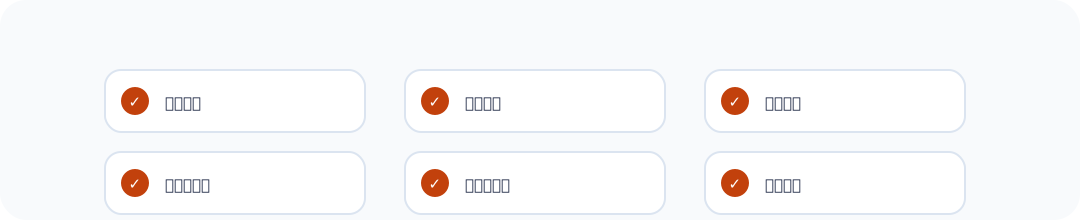
- 发票号码、金额、税额和开票日期可正常辨认。
- 二维码、校验码和关键文字没有被边距或裁切遮挡。
- 打印顺序与报销单或费用明细一致。
- XML、PDF 或图片原始文件仍然保留,合并打印件只作为提交或查阅材料。
发票盒子能帮什么
发票盒子可以集中导入、识别、分类和整理电子发票,并按报销事项准备材料。
使用 PDF 发票合并器
文件准备完成后,进入 PDF 发票合并器统一排版、预览并打印。
常见问题
需要保留电子原件吗?
需要,打印或转换后的文件不能替代原始电子文件。
文件异常怎么办?
重新下载并核对完整性,必要时联系开票方。